Crunchtime Kitchen Hardware – KP-9000
QSR vend une gamme d'options matérielles pour répondre au mieux à vos besoins en matière de cuisine. Le KP-9000 est notre solution Bluetooth pour les bars à bosses. Nous verrons ci-dessous comment configurer cet appareil dans notre logiciel de gestion d'appareils ControlPoint et comment coupler l'appareil à la barre d'outils Bluetooth. ControlPoint et d'appairer l'appareil à la barre de
Appairage de l'appareil :
Appairage avec un contrôleur doté de la fonction Bluetooth native :
- Le KP-9000 peut être livré avec un dongle d'appairage, mais ce n'est pas le cas par défaut.
- Les appareils que nous vendons actuellement sont dotés de la fonction Bluetooth, de sorte qu'un dongle n'est pas nécessaire.
- Éteignez tous les contrôleurs à l'exception de l'appareil couplé au KP-9000 bump bar.
- Pour mettre la barre d'accélération en mode d'appairage, appuyez simultanément sur le bouton supérieur gauche et le bouton inférieur droit pendant 5 secondes. La diode électroluminescente s'allume en vert pendant une seconde.
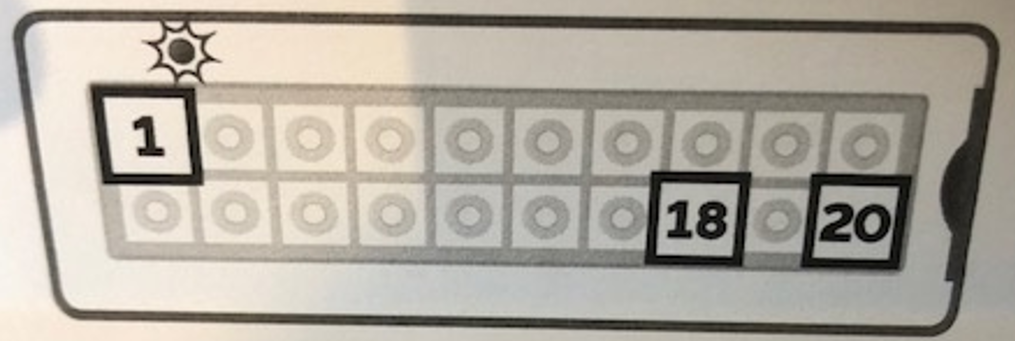
- Le Bump Bar doit apparaître comme un appareil disponible auquel se connecter sur le contrôleur.
- Pour désappairer le Bump Par, appuyez sur les boutons 1 et 18 et maintenez-les enfoncés.
ControlPoint Configuration :
Création d'un modèle de pare-chocs :
- Pour gérer certains des paramètres de la barre de déclenchement du KP-9000, un modèle de barre de déclenchement doit être créé.
- Dans ControlPoint, cliquez sur l'icône de la barre des bosses
 puis, dans le formulaire Barre de déclenchement, cliquez sur le bouton Ajouter pour créer le modèle.
- Donnez un nom au modèle pour qu'il soit facilement reconnaissable, puis choisissez KP-9000 dans la liste déroulante Type.
- Veuillez noter que les options "Son à l'appui d'une touche" et "Son lorsque le verrouillage du défilement est activé" permettent au KP-9000 d'émettre un bip à l'appui d'une touche et lorsque les commandes sont supprimées des postes de cuisine, si elles sont activées dans le jeu de données, respectivement.
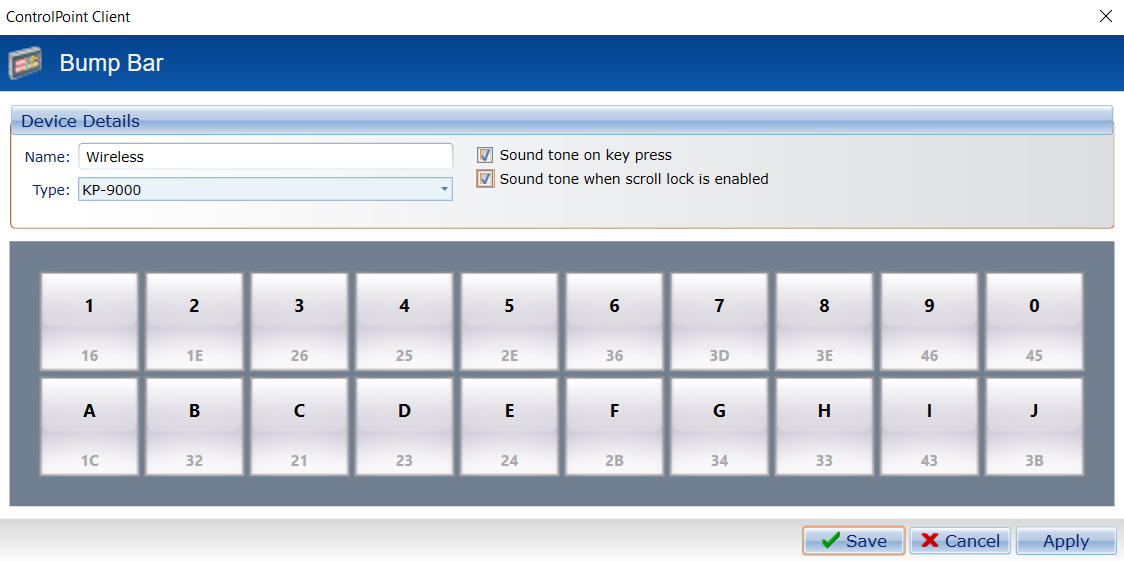
- Cliquez sur enregistrer.
- Dans ControlPoint, cliquez sur l'icône de la barre des bosses
- Ce modèle devra être assigné au contrôleur auquel le KP-9000 est connecté :
- Une fois le modèle créé, retournez dans ControlPoint Client, sélectionnez le dispositif auquel le clavier sera connecté et cliquez sur Modifier le dispositif. Dans le formulaire Edit Device (Modifier le dispositif), accédez à l'onglet Peripherals (Périphériques). Dans le menu déroulant Bump Bar, sélectionnez le modèle de clavier que vous venez de modifier/créer.
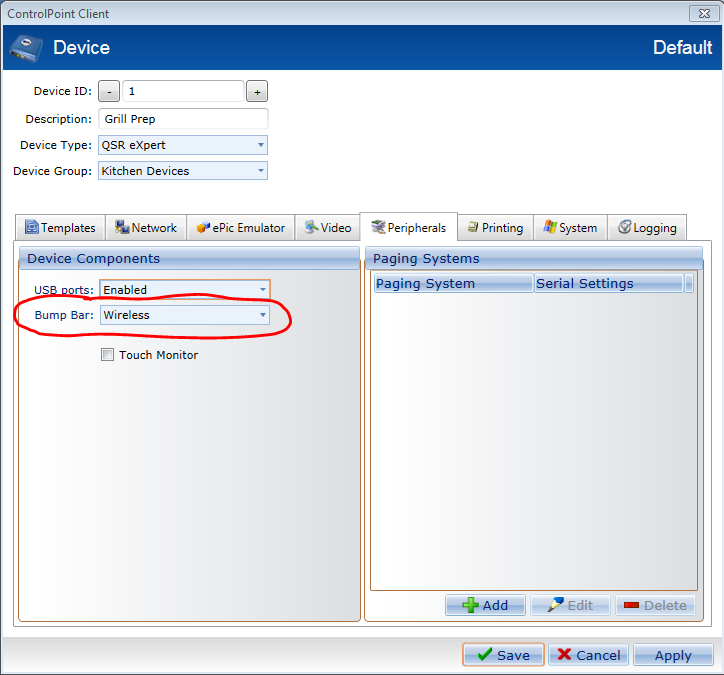
- Une fois le modèle créé, retournez dans ControlPoint Client, sélectionnez le dispositif auquel le clavier sera connecté et cliquez sur Modifier le dispositif. Dans le formulaire Edit Device (Modifier le dispositif), accédez à l'onglet Peripherals (Périphériques). Dans le menu déroulant Bump Bar, sélectionnez le modèle de clavier que vous venez de modifier/créer.
Pour accéder aux paramètres du Bump Par :
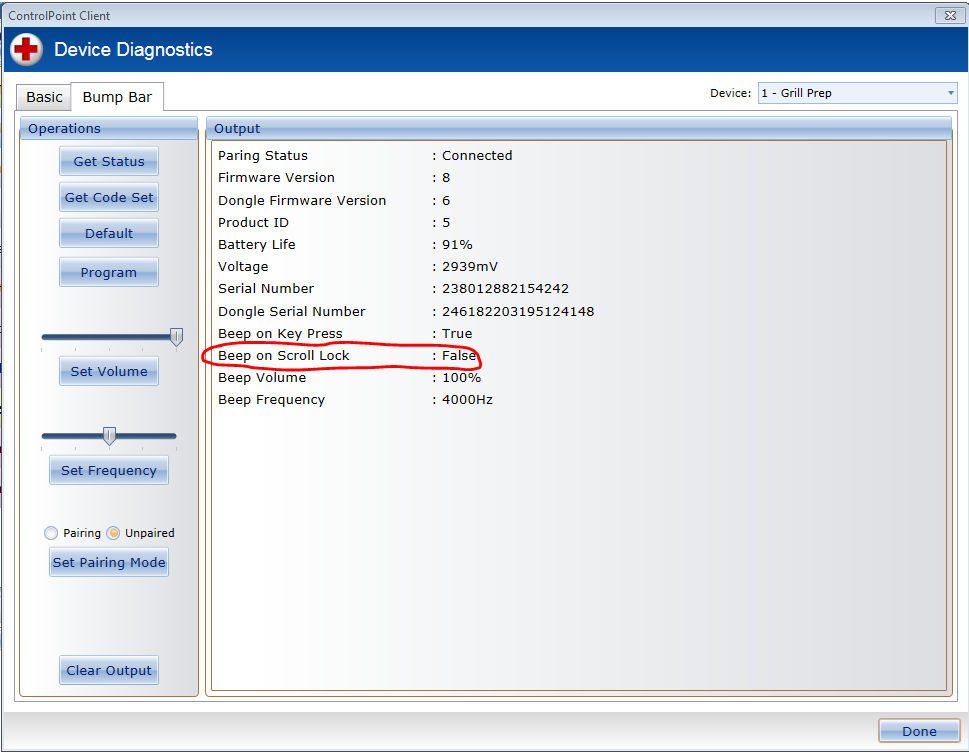
- Dans ControlPoint Client, sélectionnez le dispositif du clavier et cliquez sur Diagnostics.
- Allez dans l'onglet Bump Bar et cliquez sur Program pour appliquer les paramètres du modèle de clavier au clavier lui-même.
- Vous pouvez également consulter les paramètres et l'état actuels du Bump Bar dans la fenêtre Obtenir l'état, tels que l'autonomie de la batterie et le volume du signal sonore.